16
สูตร VLOOKUP
พิมพ์รหัสสินค้า แล้วดึงราคามาให้เอง
โจทย์ ทำใบเสนอราคาบ่อย ๆ อยากพิมพ์แค่รหัสสินค้า แล้วให้ราคาขึ้นเองจากตารางสินค้า
รูปแบบสูตร
=VLOOKUP(สิ่งที่หา, ตาราง, คอลัมน์ที่, FALSE)ตัวอย่าง
ตัวเลขทุกช่องคือผลที่ Excel คำนวณจริง ลองพิมพ์ตามแล้วเทียบผลได้เลย
| A | B | C | D | E | F | |
|---|---|---|---|---|---|---|
| 1 | รหัส | สินค้า | ราคา | รหัสที่ขาย | ราคา | |
| 2 | P01 | กระดาษ A4 | 115 ฿ | P03 | 1,890 ฿ | |
| 3 | P02 | แฟ้ม 3 นิ้ว | 65 ฿ | |||
| 4 | P03 | หมึกพิมพ์ | 1,890 ฿ | |||
| 5 | P04 | เมาส์ไร้สาย | 390 ฿ |
- E2รหัสที่ต้องการหา
- A2:C5ตารางสินค้า (รหัสต้องอยู่คอลัมน์แรก)
อ่านสูตรนี้ยังไง
- หา P03 ในคอลัมน์แรกของตาราง เจอแล้วเลื่อนไปคอลัมน์ที่ 3 (ราคา) ได้ 1,890
- FALSE = ต้องตรงทุกตัวอักษร ใช้ทุกครั้งที่หารหัสหรือชื่อ
⚠ จุดที่มักพลาด
ลืมใส่ FALSE จะได้ราคาผิดแบบไม่มี error และลากสูตรลงโดยไม่ล็อกตาราง ($A$2:$C$5) แถวล่าง ๆ จะหาไม่เจอ
💡 เคล็ดลับ
ครอบด้วย IFERROR(…,"ไม่พบรหัส") จะรู้ทันทีว่าพิมพ์รหัสผิด
ไม่อยากสร้างเอง? ใช้ไฟล์ที่ใส่สูตรนี้ไว้แล้ว
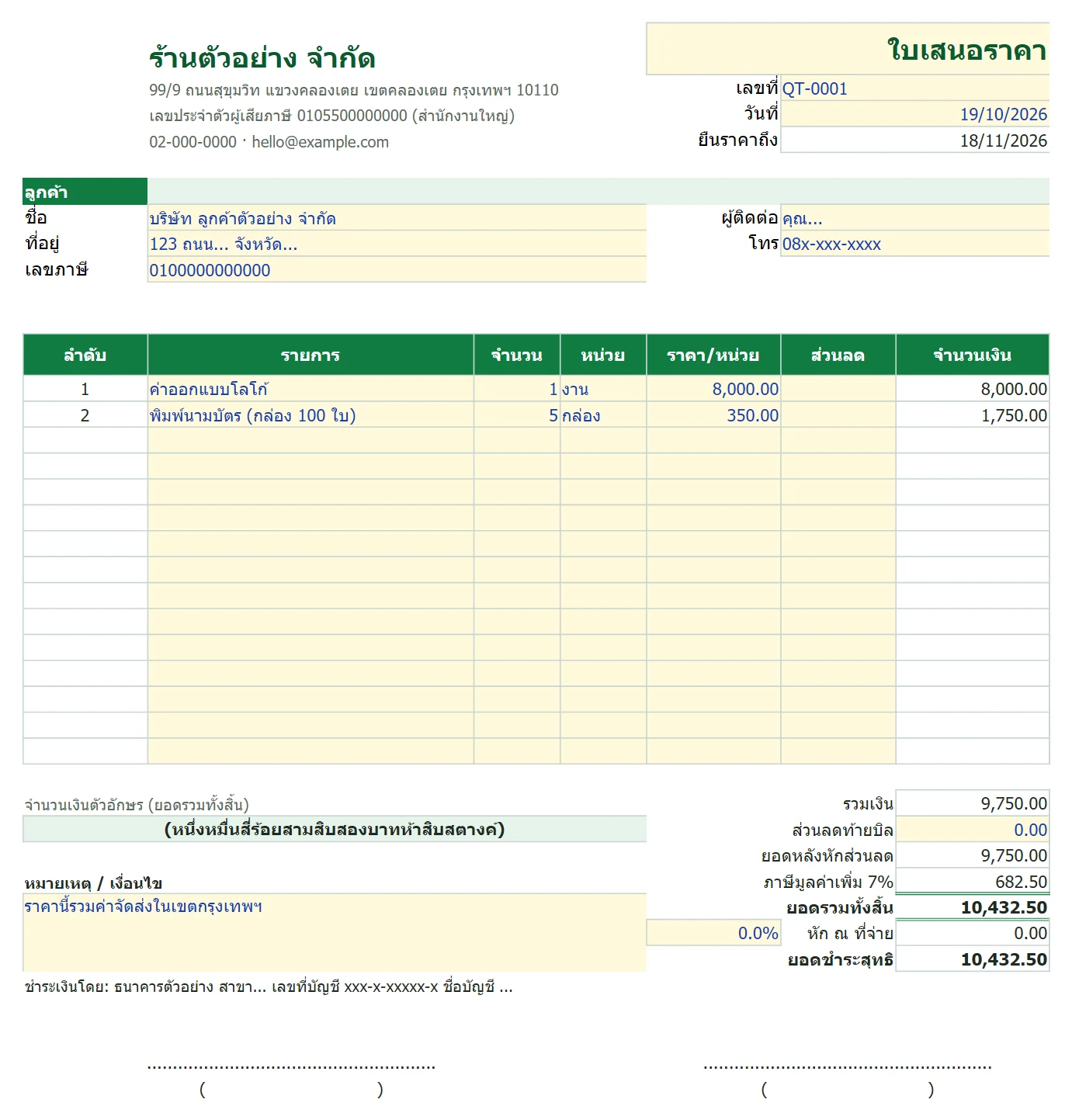
ใบเสนอราคา / ใบแจ้งหนี้ / ใบเสร็จรับเงิน — เปิดแล้วกรอกข้อมูลได้เลย
📘 อ่านครบ 30 สูตรแบบเป็นเล่ม ดาวน์โหลด Ebook ฟรี