XLOOKUP คืออะไร ใช้แทน VLOOKUP ยังไง(5 ตัวอย่างงานร้านค้า)
17 พฤศจิกายน 2569 · อ่าน 6 นาที
ถ้าเคยใช้ VLOOKUP คงเจอปัญหาเดิม ๆ: ค้นคอลัมน์ทางซ้ายไม่ได้ เพิ่มคอลัมน์แล้วสูตรเพี้ยน และหาไม่เจอก็ขึ้น #N/A เต็มตาราง XLOOKUP แก้ได้ทั้งหมดในสูตรเดียว บทความนี้อธิบายทีละขั้นด้วยตัวอย่างงานร้านค้าจริง 5 แบบ
XLOOKUP ใช้ได้ใน Excel รุ่นไหน
- ใช้ได้: Microsoft 365, Excel 2021 ขึ้นไป, Excel บนเว็บ และ Google Sheets
- ใช้ไม่ได้: Excel 2016 และ 2019 (ช่องจะขึ้น
#NAME?)
ถ้ายังใช้รุ่นเก่าอยู่ไม่ต้องห่วง ท้ายบทความมีวิธีทำแบบเดียวกันด้วย INDEX + MATCH
รูปแบบสูตร
=XLOOKUP(ค่าที่หา, ช่วงที่หา, ช่วงที่ต้องการผลลัพธ์, [ถ้าไม่พบ], [วิธีจับคู่], [ทิศทางการค้นหา])
3 ช่องแรกต้องใส่เสมอ อีก 3 ช่องใส่หรือไม่ใส่ก็ได้
| ช่อง | ใส่อะไร | ค่าที่ใช้บ่อย |
|---|---|---|
| ถ้าไม่พบ | ข้อความหรือค่าที่จะแสดงเมื่อหาไม่เจอ | "ไม่พบสินค้า" หรือ 0 |
| วิธีจับคู่ (match_mode) | ตรงกันเท่านั้น หรือหาค่าใกล้เคียง | 0 ตรงกัน (ค่าเริ่มต้น) · -1 ตรงกันหรือค่าที่น้อยกว่าที่ใกล้ที่สุด · 1 ตรงกันหรือค่าที่มากกว่าที่ใกล้ที่สุด |
| ทิศทาง (search_mode) | ค้นจากบนลงล่าง หรือล่างขึ้นบน | 1 บนลงล่าง (ค่าเริ่มต้น) · -1 ล่างขึ้นบน |
ตัวอย่างที่ 1: ค้นหาสินค้าด้วยรหัส
มีตารางสินค้า รหัสอยู่คอลัมน์ A ราคาอยู่คอลัมน์ D อยากรู้ราคาของรหัสที่พิมพ์ในช่อง B4
=XLOOKUP(B4, A5:A204, D5:D204)
อ่านว่า "หา B4 ในคอลัมน์รหัส แล้วเอาค่าจากคอลัมน์ราคาในแถวเดียวกัน" ต่างจาก VLOOKUP ตรงที่ไม่ต้องนับว่าราคาอยู่คอลัมน์ที่เท่าไร เพิ่มหรือลบคอลัมน์ทีหลังสูตรก็ไม่เพี้ยน
ตัวอย่างที่ 2: หาไม่เจอก็ไม่ขึ้น #N/A และค้นด้วยชื่อได้ด้วย
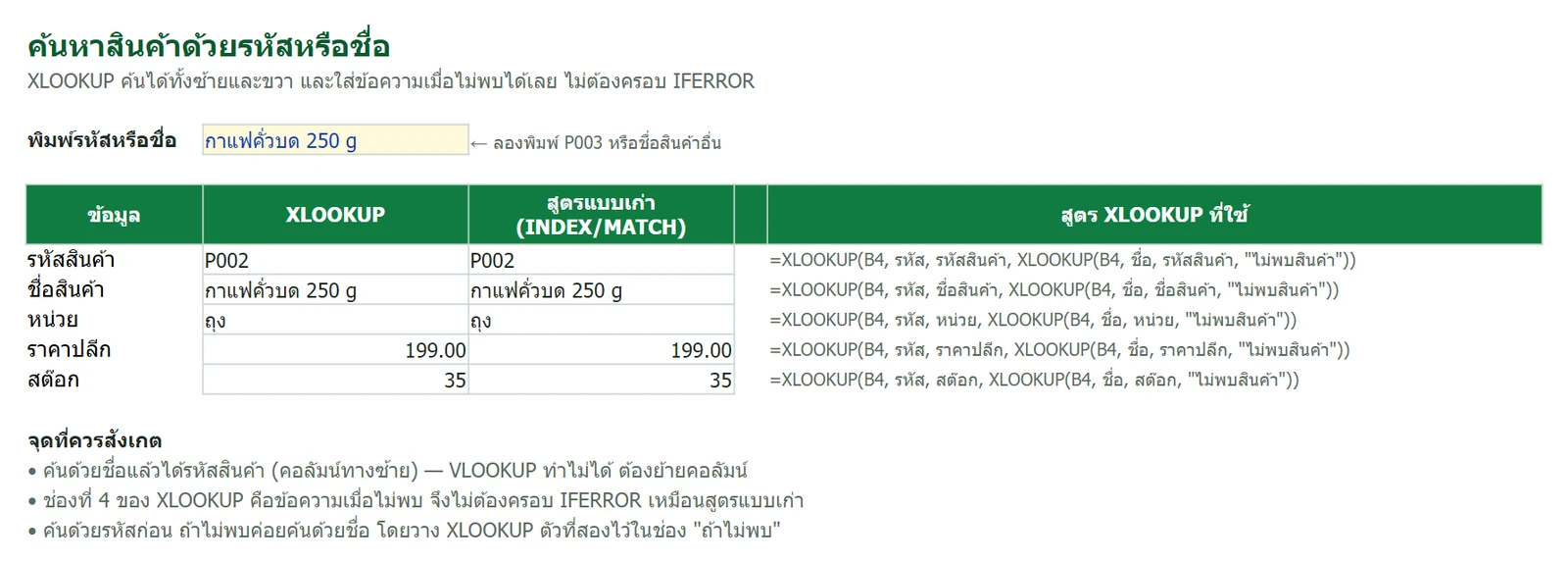
ใส่ข้อความในช่องที่ 4 ได้เลย ไม่ต้องครอบ IFERROR
=XLOOKUP(B4, รหัส, ราคา, "ไม่พบสินค้า")
ถ้าอยากให้ลูกค้าพิมพ์ได้ทั้งรหัสหรือชื่อ ให้ซ้อน XLOOKUP ตัวที่สองไว้ในช่อง "ถ้าไม่พบ"
=XLOOKUP(B4, รหัส, ราคา, XLOOKUP(B4, ชื่อ, ราคา, "ไม่พบสินค้า"))
แบบนี้ค้นด้วยชื่อแล้วได้ รหัสสินค้าที่อยู่คอลัมน์ทางซ้าย ได้ด้วย ซึ่ง VLOOKUP ทำไม่ได้
ตัวอย่างที่ 3: ราคาส่งตามจำนวน (หาแบบช่วง)
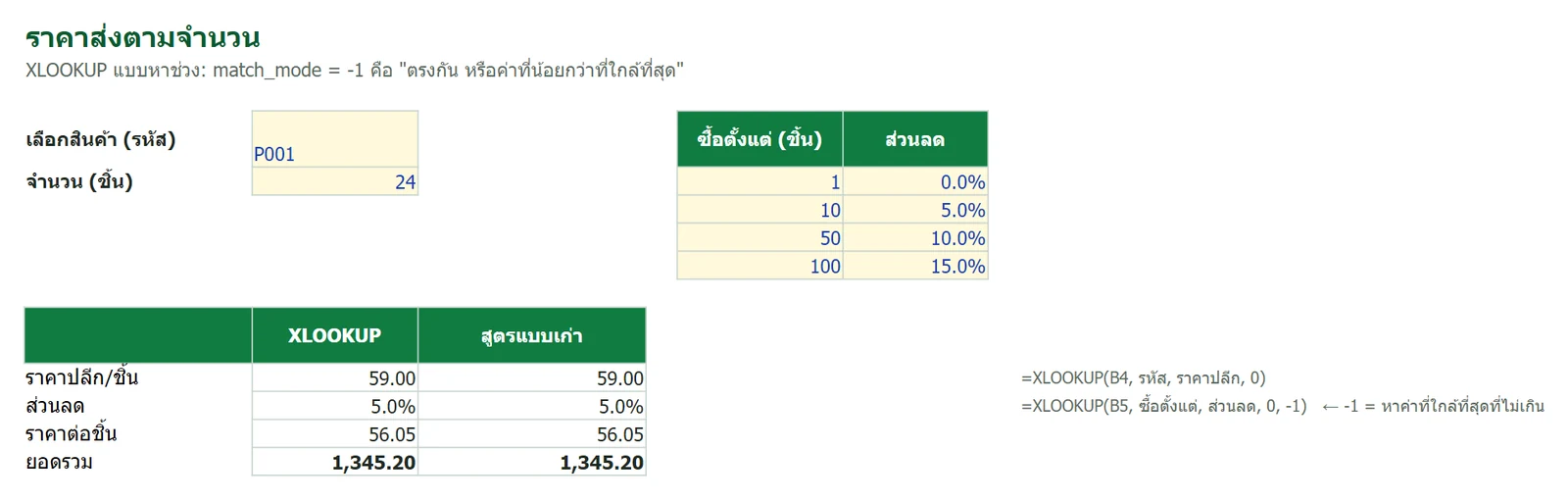
ร้านให้ส่วนลดตามจำนวนที่ซื้อ
| ซื้อตั้งแต่ (ชิ้น) | ส่วนลด |
|---|---|
| 1 | 0% |
| 10 | 5% |
| 50 | 10% |
| 100 | 15% |
ลูกค้าซื้อ 24 ชิ้น ต้องได้ส่วนลดขั้น "10 ชิ้นขึ้นไป" ใช้ -1 ในช่องวิธีจับคู่ คือ "ตรงกัน หรือค่าที่น้อยกว่าที่ใกล้ที่สุด"
=XLOOKUP(24, ซื้อตั้งแต่, ส่วนลด, 0, -1) → 5%
ใช้หลักเดียวกันได้กับค่าคอมมิชชั่นตามยอดขาย อัตราภาษีขั้นบันได หรือเกรดตามคะแนน
ตัวอย่างที่ 4: ราคาซื้อครั้งล่าสุด (ค้นจากล่างขึ้นบน)
ถ้าบันทึกการซื้อเข้าเรียงตามวันที่ สินค้าเดียวกันจะมีหลายแถว VLOOKUP จะได้แถวแรก (ราคาเก่าสุด) เสมอ แต่ XLOOKUP ใส่ -1 ในช่องสุดท้ายให้ค้นจากล่างขึ้นบนได้ จึงได้ ราคาครั้งล่าสุด
=XLOOKUP(B3, รหัส, ราคาซื้อ, "ยังไม่เคยซื้อ", 0, -1)
ตัวอย่างที่ 5: ค่าส่งตามโซนและน้ำหนัก (ค้นหา 2 ทาง)
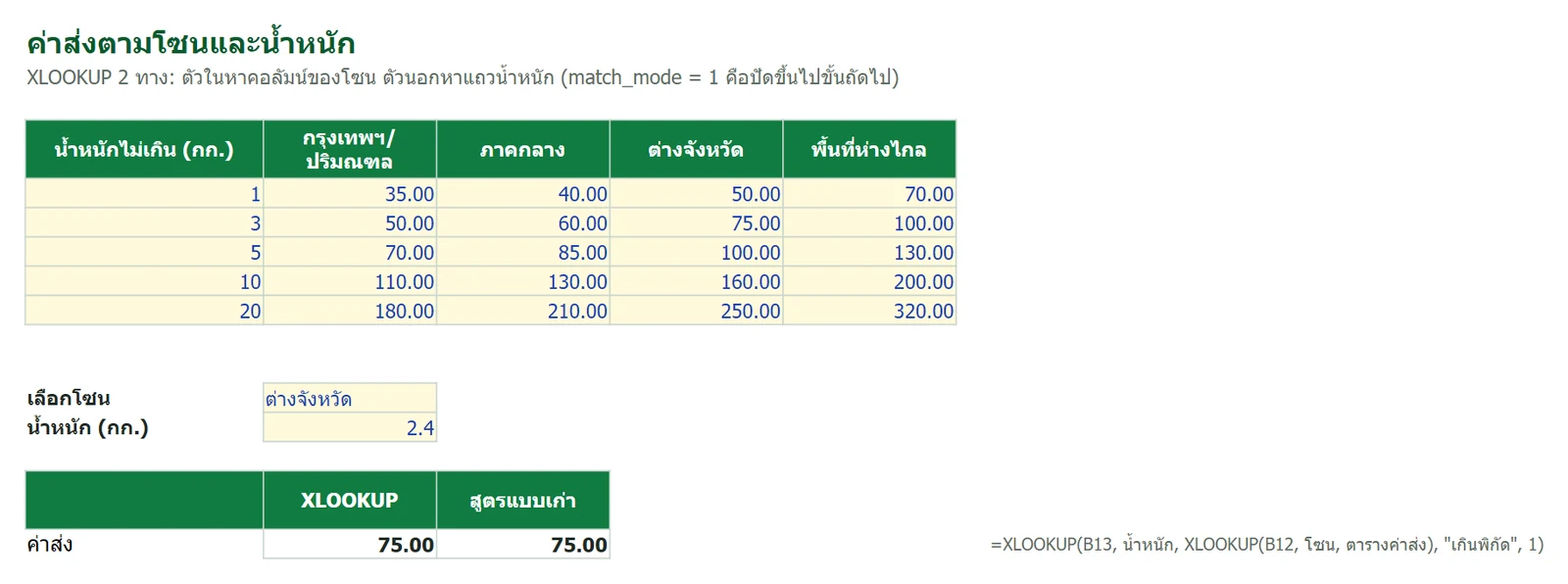
ตารางค่าส่งมีน้ำหนักเป็นแถว และโซนเป็นคอลัมน์ ใช้ XLOOKUP ซ้อนกัน 2 ตัว
=XLOOKUP(น้ำหนัก, คอลัมน์น้ำหนัก, XLOOKUP(โซน, แถวหัวโซน, ตารางค่าส่ง), "เกินพิกัด", 1)
- ตัวใน หาคอลัมน์ของโซนที่เลือก แล้วส่งคอลัมน์นั้นทั้งคอลัมน์ออกมา
- ตัวนอก หาแถวน้ำหนัก ใช้
1คือ "ตรงกัน หรือค่าที่มากกว่าที่ใกล้ที่สุด" พัสดุ 2.4 กก. จึงคิดราคาขั้น "ไม่เกิน 3 กก."
XLOOKUP กับ VLOOKUP ต่างกันยังไง
| เรื่อง | VLOOKUP | XLOOKUP |
|---|---|---|
| ค้นคอลัมน์ทางซ้าย | ไม่ได้ | ได้ |
| ต้องนับเลขคอลัมน์ | ต้อง (เพิ่มคอลัมน์แล้วเพี้ยน) | ไม่ต้อง |
| ค่าเริ่มต้น | หาแบบใกล้เคียง (ลืมใส่ FALSE แล้วผิด) | ตรงกันเท่านั้น |
| หาไม่เจอ | #N/A ต้องครอบ IFERROR |
ใส่ข้อความในสูตรได้เลย |
| ค้นจากล่างขึ้นบน | ไม่ได้ | ได้ |
| Excel 2016 / 2019 | ใช้ได้ | ใช้ไม่ได้ |
ใช้ Excel รุ่นเก่า ทำยังไง
ใช้ INDEX + MATCH แทน ได้ผลเหมือนกันและใช้ได้ทุกรุ่น
| งาน | XLOOKUP | แบบเก่า |
|---|---|---|
| ค้นหาธรรมดา | =XLOOKUP(B4, รหัส, ราคา, "ไม่พบ") |
=IFERROR(INDEX(ราคา, MATCH(B4, รหัส, 0)), "ไม่พบ") |
| หาแบบช่วง | =XLOOKUP(B5, ขั้น, ส่วนลด, 0, -1) |
=INDEX(ส่วนลด, MATCH(B5, ขั้น, 1)) (ตารางต้องเรียงน้อยไปมาก) |
| ค่าส่ง 2 ทาง | XLOOKUP ซ้อน 2 ตัว | =INDEX(ตาราง, COUNTIF(น้ำหนัก, "<"&B13)+1, MATCH(B12, โซน, 0)) |
สรุป
- XLOOKUP = ค้นหาแล้วดึงค่า ใส่แค่ 3 ช่องก็ใช้ได้
- ช่องที่ 4 ใส่ข้อความเมื่อไม่พบ ไม่ต้องใช้ IFERROR
-1/1ในช่องที่ 5 ใช้หาแบบช่วง เช่น ราคาส่ง ค่าคอม ค่าส่ง-1ในช่องที่ 6 ใช้หาค่าล่าสุด- ใช้ Excel 2016/2019 ให้ใช้ INDEX + MATCH แทน